初心者でもできる3Dモデリング入門
3Dモデリングに挑戦したいけれど、難しそうでなかなか踏み出せないという方におすすめなのが、**SketchUp**です。建築やインテリア、家具のデザインまで幅広く使えるツールで、初心者でも直感的に操作できるのが魅力です。今回は、スケッチアップの基本的な使い方を初心者向けに解説します。
スケッチアップとは
スケッチアップとは、ブラウザや専用アプリ上で立体モデルを作れる3Dモデリングソフトです。無料版でも基本的な3D作成が可能で、プロ版にアップグレードするとより高度な設計や図面出力も行えます。建築や家具、ランドスケープデザインなど、幅広い分野で活用されており、世界中で人気があります。
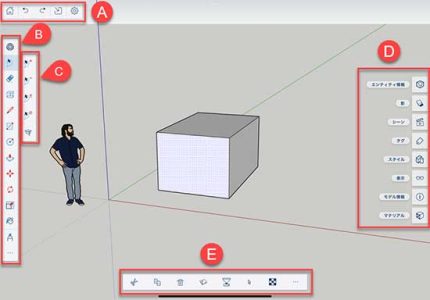
スケッチアップを起動すると、画面は大きく三つの要素に分かれています。上部に並ぶツールバーには、描画や編集、移動や回転など基本操作のツールが揃っています。中央の作業スペースは、3Dモデルを表示したり編集したりする場所で、マウス操作で回転、ズーム、パンなどができます。右側のパネルでは、マテリアルやコンポーネントの設定、レイヤー管理が可能です。
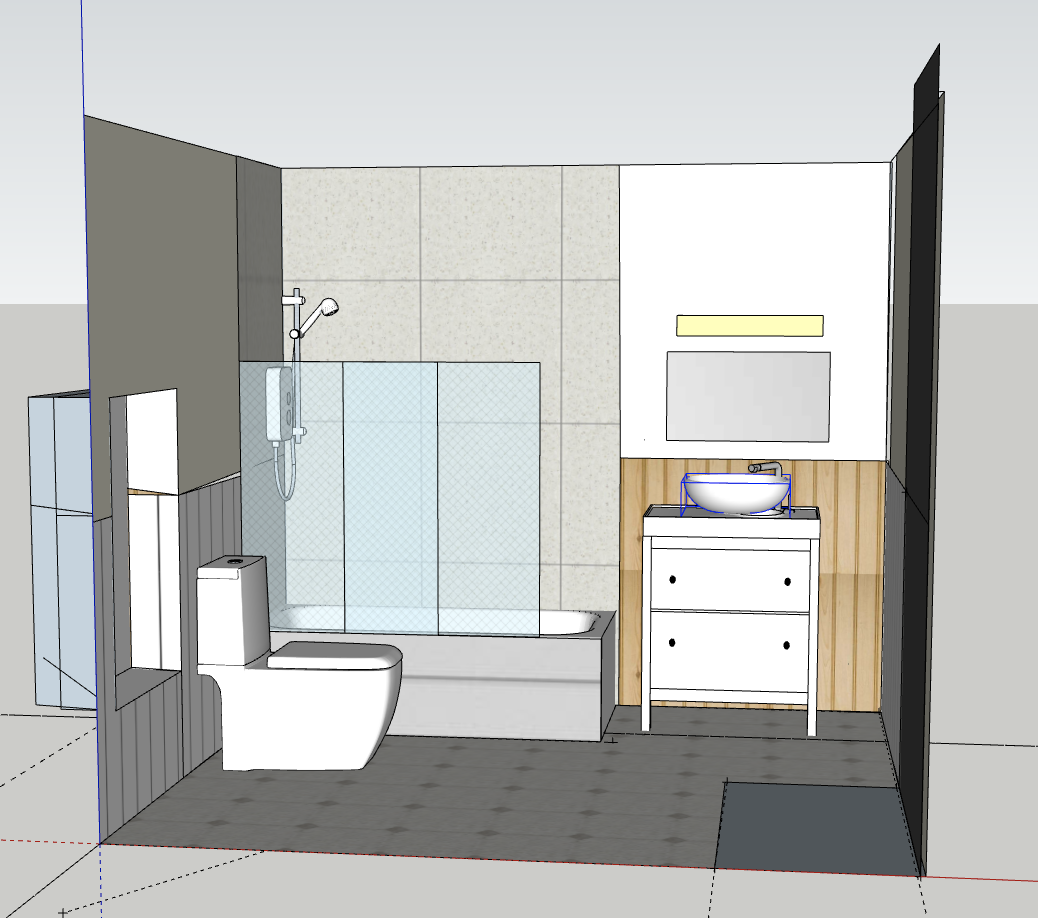
実際の操作はとてもシンプルです。まず、長方形ツールや円ツールで床や壁、家具などの形を描きます。描いた平面はプッシュ/プルツールを使うことで立体にできます。たとえば床から高さ2.5メートルの壁を作る、といった具合です。作った立体は、移動ツールや回転ツールで位置や角度を調整でき、複製も簡単に行えます。さらにマテリアルを設定すれば、壁紙や木材、タイルなどのテクスチャを立体モデルに貼り付けることも可能です。
基本操作のステップ
図形を描く
- 「長方形ツール」や「円ツール」で床や壁、家具の形を作ります。
- キーボードショートカットを使うと効率が上がります(例:R=長方形、C=円)。
立体化する
- 描いた平面を「プッシュ/プルツール」で立体にします。
例:床から高さ2.5mの壁を作るなど。
移動・回転
- 「移動ツール」でモデルを移動
- 「回転ツール」で角度を調整
- 複製も同時に可能で、家具や窓を簡単に配置できます。
マテリアルを設定
- 右側パネルのマテリアルを選択
- 壁紙や木材、タイルなどのテクスチャをモデルに貼り付けます
コンポーネントを活用
- 家具や建具など、繰り返し使うものはコンポーネント化
- 一箇所修正すると全ての同コンポーネントに反映されます
応用編
スケッチアップの便利な機能の一つがコンポーネントです。家具や建具など、繰り返し使用するオブジェクトをコンポーネント化しておくと、一箇所を修正するだけで同じコンポーネントすべてに変更が反映されます。モデルを見た目通りに確認したいときは、カメラの標準ビューで上から、斜めから、正面からチェックでき、スタイルや影ツールで線の太さや光の影を調整することもできます。
スケッチアップで作ったモデルは、家具やインテリアのシミュレーション、建築パースの作成、3Dプリンタ用データの作成など、さまざまな用途に活用できます。初心者が覚えておくと便利なのは、ショートカットキーの活用、モデルのグループ化やコンポーネント化、そして小さなモデルから練習を始めることです。大きな建物や部屋全体をいきなり作るよりも、机や椅子など小物から始めた方が理解が早く、効率的です。さらにSketchUpの3D Warehouseには、家具や植物などの完成済みモデルが豊富に揃っているので、簡単に配置して完成イメージを作ることもできます。
スケッチアップは、形を直感的に作れるのが最大の魅力です。初心者でもまずは小さな家具や部屋の一角から練習し、慣れてきたら部屋全体のレイアウトや建築パースに挑戦するのが自然なステップです。これだけ覚えれば、インテリアや建築のアイデアを自分の手で自由に形にできるようになります。